Cache löschen
Wenn du ein neues Projekt beginnst, lösche zuerst den Cache. Dadurch werden alte Bildlisten, alte Positionen und alte Zwischendaten entfernt.
Das ist besonders wichtig, wenn du vorher mit anderen Bildern oder Videos getestet hast.
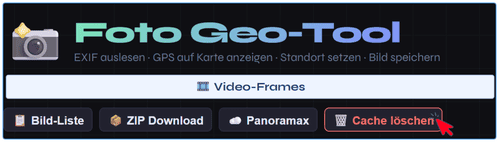
Bilder und Videos für Panoramax vorbereiten – Standort setzen, Metadaten prüfen, Frames auswählen und hochladen.
Das Foto Geo-Tool hilft dabei, Bilder und Videos wieder für Panoramax und OpenStreetMap nutzbar zu machen, wenn Messenger oder andere Medienquellen die ursprünglichen EXIF-/GPS-Daten entfernt haben.
Typische Fälle sind WhatsApp-Fotos, WhatsApp-Videos, Handyvideos oder Bilder aus sozialen Netzwerken. Die App ergänzt nachträglich Standort, Blickrichtung, Höhe, Aufnahmedatum, Beschreibung und Fortbewegungsart.
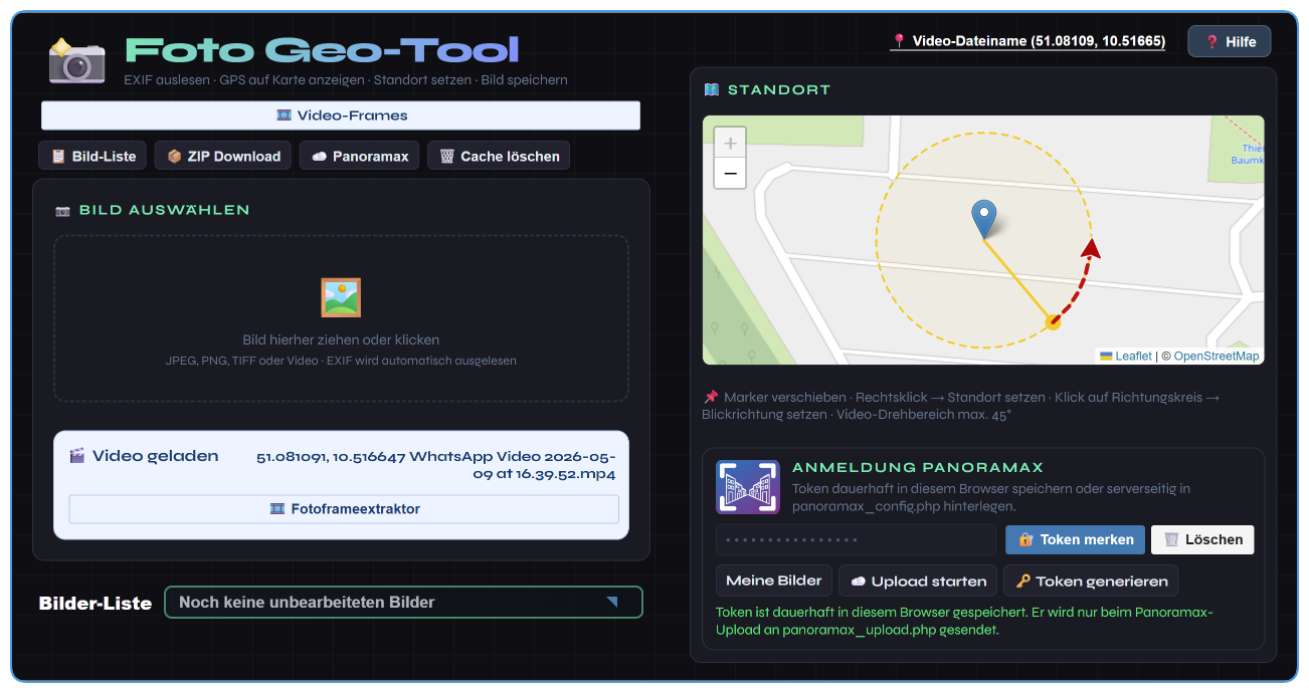
Wenn du ein neues Projekt beginnst, lösche zuerst den Cache. Dadurch werden alte Bildlisten, alte Positionen und alte Zwischendaten entfernt.
Das ist besonders wichtig, wenn du vorher mit anderen Bildern oder Videos getestet hast.
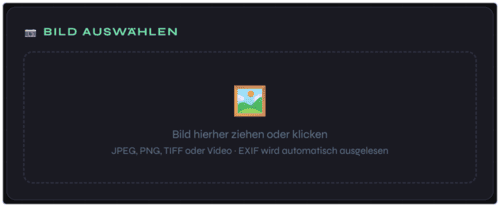
Ziehe JPEG-, PNG- oder TIFF-Bilder auf die Fläche Bild hierher ziehen oder klicken.
Alternativ klickst du auf die Fläche und wählst die Dateien im Dateidialog aus.
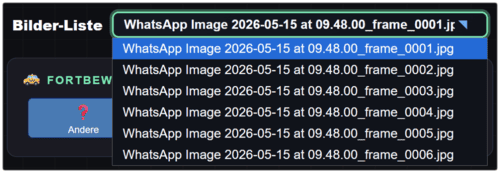
Geladene Bilder erscheinen in der Bilder-Liste. Dort kannst du zwischen unbearbeiteten Bildern wechseln.
Beim Speichern wird das aktuelle Bild vorbereitet und die App kann danach automatisch zum nächsten Bild wechseln.
Du kannst über die Ortssuche nach Orten oder Postleitzahlen suchen. Das hilft, die Karte schnell in den richtigen Bereich zu bringen.
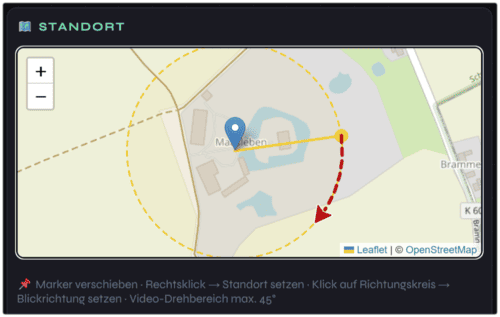
Danach setzt du die genaue Position auf der Karte.
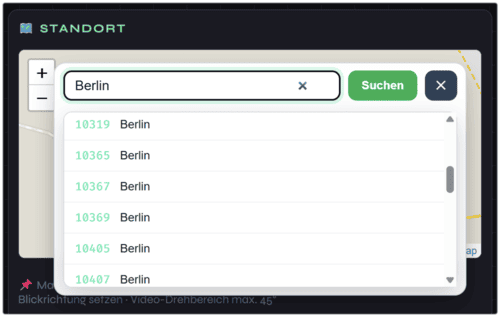
Mit Rechtsklick auf die Karte setzt du den Aufnahmeort. Der Marker kann danach verschoben werden.
Über den Richtungskreis setzt du die Blickrichtung. Bei Videos wird zusätzlich die Drehrichtung angezeigt.
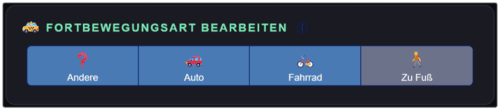
Wähle aus, wie die Bilder aufgenommen wurden: zu Fuß, Fahrrad, Auto oder andere Fortbewegungsart.
Diese Information wird als Transport-Tag für Panoramax vorbereitet.
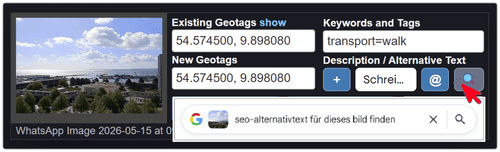
Über Beschreibung öffnest du den Dialog für den Alternativtext.
Eine gute Beschreibung beantwortet kurz: Was ist zu sehen? Wo wurde das Bild aufgenommen? Warum ist der Ort für Panoramax oder OSM interessant?
Wenn du vor dem @ Text eingibst, wird automatisch ein Trenner | verwendet.
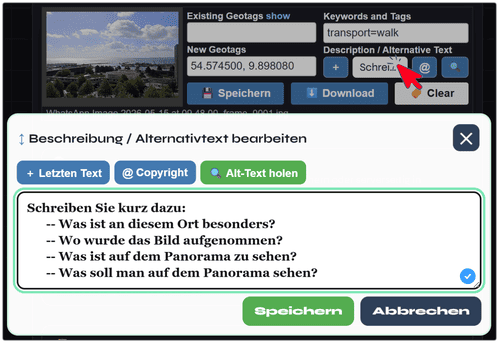
Wenn dir keine passende Beschreibung einfällt, kannst du über die Lupe eine Bildsuche öffnen und daraus einen Vorschlag übernehmen.
Den Text solltest du danach immer noch kurz prüfen und gegebenenfalls korrigieren.
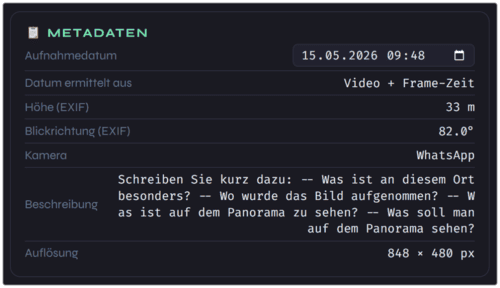
Im Metadatenbereich kontrollierst du vor dem Speichern Datum, Höhe, GPS-Position, Blickrichtung, Kamera und Beschreibung.
So erkennst du sofort, ob die Daten plausibel sind.
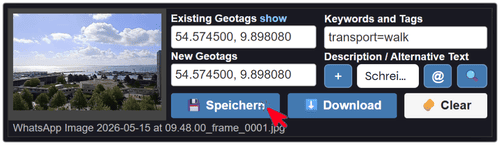
Mit Speichern wird das aktuelle Bild für den Upload vorbereitet.
Danach erscheint es in der Liste der gespeicherten Bilder. Wenn noch unbearbeitete Bilder vorhanden sind, kann das nächste Bild geladen werden.
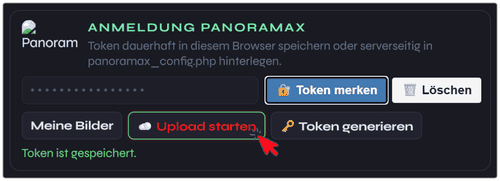
Für den Upload braucht das Tool einen Panoramax-Token. Den Token kannst du über Token generieren erstellen und danach einfügen.
Der Token wird nicht in script.js gespeichert. Auf dem Server kann er alternativ in panoramax_config.php liegen.
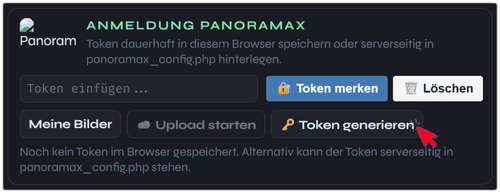
Wenn ein Token vorhanden ist und alle Bilder gespeichert sind, wird Upload starten aktiv.
Die Bilder werden serverseitig als saubere JPEG-Dateien neu geschrieben und dann per Panoramax-API hochgeladen.
Videos sind nützlich, wenn du dich an einem Punkt langsam drehst und daraus mehrere Einzelbilder für eine Panoramax-Serie erzeugen möchtest.
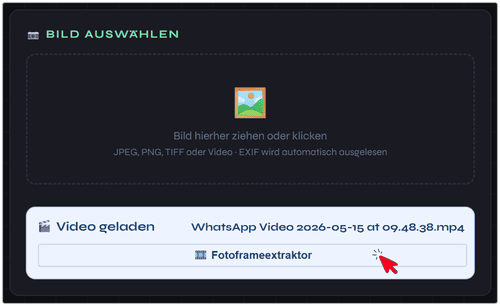
Ziehe ein Video in die Bildfläche. Danach erscheint der Bereich Video geladen.
Mit Fotoframeextraktor übergibst du das Video an den Frame-Dialog.
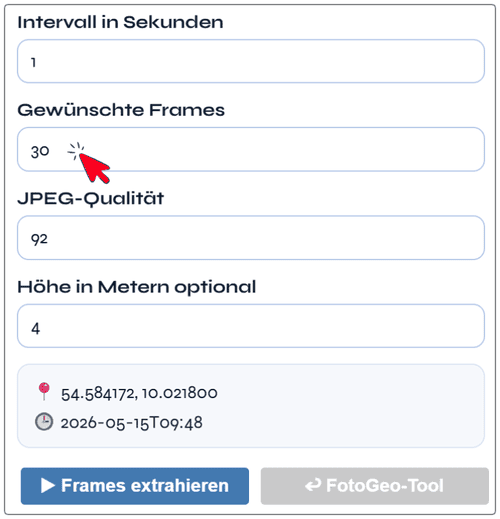
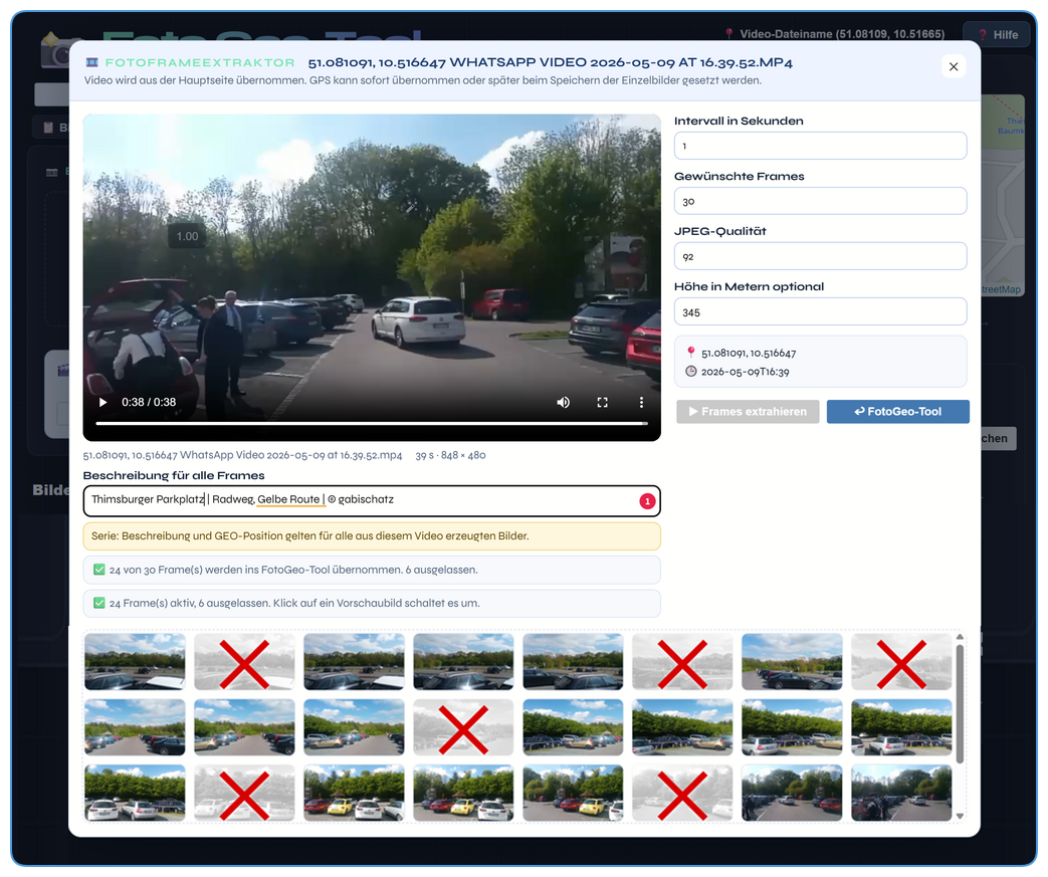
Im Fotoframeextraktor stellst du Intervall, gewünschte Anzahl der Frames, JPEG-Qualität und Höhe ein.
Die Beschreibung gilt für alle aus diesem Video erzeugten Bilder. GPS-Position und Drehrichtung werden ebenfalls auf die Serie angewendet.
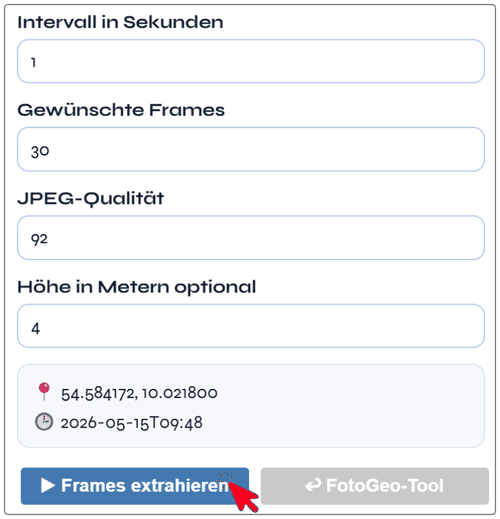
Mit Frames extrahieren erzeugt das Tool Einzelbilder aus dem Video.
Die gewünschte Anzahl wird rhythmisch über die Videodauer verteilt, damit nicht nur die ersten Sekunden verwendet werden.
Nach der Extraktion werden die Frames als Vorschaubilder angezeigt.
Ein Klick auf ein Vorschaubild schließt es aus. Ausgelassene Bilder werden grau dargestellt und mit einem roten X markiert.
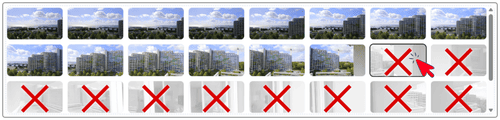
Mit FotoGeo-Tool werden nur die aktiven Frames zurück in die Bilderliste übernommen.
Danach speicherst du die Bilder wie normale Einzelbilder. Die Blickrichtung wird für die Serie passend weitergedreht.
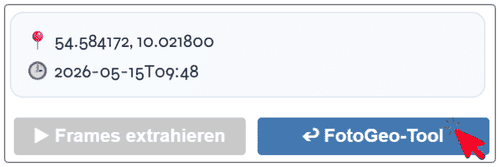
Das zusätzliche Geo-Position-Tool kann einen Link erzeugen, der Standort, Start-Blickrichtung und Drehrichtung bereits enthält.
https://overpass-osm.de.cool/FotoGeoTool/index.html?q=51.109790,10.636210,51,rightBeim Öffnen werden automatisch gesetzt:
Danach musst du nur noch das passende Video oder die passenden Bilder laden.
Schreibe kurz und sachlich, was auf dem Bild zu sehen ist. Beispiel:
Thimsburger Parkplatz | Radweg, „Gelbe Route“ | © gabischatzLieber ein paar Frames mehr erzeugen und schlechte Bilder danach auslassen. Für ein Panorama sind gleichmäßig verteilte Blickrichtungen wichtiger als nur die ersten Frames.
Vor dem Upload immer prüfen, ob Datum, GPS, Höhe, Blickrichtung und Beschreibung stimmen.
Nach dem Upload verarbeitet Panoramax die Bilder. Je nach Serverlast können Sequenzen verzögert sichtbar werden.